-
笔记本网络连接消失只留飞行模式解决方法
《笔记》是一款实用工具,最近帮同事处理笔记本网络故障时又派上了大用场。那台电脑不知怎的Wi-Fi图标直接消失,设备管理器里无线网卡都打了个问号。同事急得团团转,毕竟没网基本等于没法干活。我让他打开《笔记》,一边排查一边记录,从网络重置到驱动回滚,每步操作都留下详细备注。最后发现是某次系统更新惹的祸,卸载补丁后网络就恢复正常了。《笔记》的分类标签功能让排查记录一目了然,事后复盘也方便多了。感到兴趣的朋友们跟着小编来了解一下吧!
面对笔记本电脑上wlan选项消失,只剩下飞行模式的情况,很多用户可能会感到困惑和焦虑。这不仅影响日常的工作效率,还可能让热爱网络冲浪的朋友们感到无所适从。本文将深入探讨这一问题,并提供解决方法,帮助大家迅速恢复网络连接。
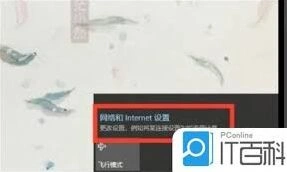
首先,我们需要明确一点,wlan选项的消失可能由多种因素引起。硬件故障、驱动程序错误、系统设置不当等都可能导致这一现象。因此,在解决问题之前,我们先要确定具体原因,然后对症下药。
1. 检查硬件设备:确保无线网卡已正确安装并开启。打开设备管理器,找到网络适配器部分,查看无线网卡是否正常工作。如果设备前面出现黄色感叹号或问号,说明可能存在驱动问题。尝试更新或重新安装无线网卡驱动。
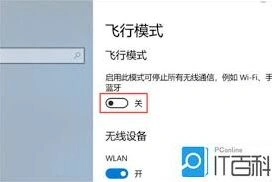
2. 检查系统设置:有时候,系统中的某些设置可能会导致wlan选项消失。在windows系统中,可以尝试通过控制面板进入网络和共享中心,检查无线网络配置。确保没有误操作导致了无线网络被禁用。
3. 重置网络设置:如果上述方法均无效,可以考虑重置网络设置。在windows 10系统中,可以通过设置>更新与安全>恢复>重置此pc来完成。注意备份重要数据,因为这将清除所有个人文件和应用程序。
4. 检查bios设置:一些笔记本电脑允许在bios中关闭无线网络功能。进入bios(通常在启动时按f2或del键),查找相关设置,确保无线网络功能已启用。
5. 使用命令提示符:对于技术爱好者来说,可以通过命令提示符来解决这个问题。打开命令提示符,输入“netsh winsock reset”和“netsh int ip reset”,然后重启计算机。这可以帮助修复tcp/ip堆栈,从而可能解决wlan问题。
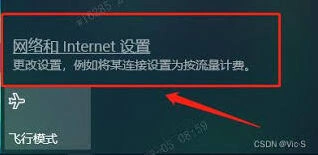
6. 联系制造商支持:如果以上步骤都无法解决问题,建议联系笔记本电脑的制造商获取技术支持。可能是硬件层面的问题,需要专业人员进行诊断和维修。
总之,当遇到笔记本电脑wlan选项消失的情况时,不要慌张,按照上述步骤逐一排查,相信很快就能找到解决方案。同时,保持良好的使用习惯,定期更新系统和驱动程序,可以有效预防此类问题的发生。希望每位用户都能顺利地享受网络带来的便利!
小红书电脑网页版登录完整操作指南

进入官网页面后,会看到简洁明了的登录界面。此时,你可以选择使用手机号登录或者第三方账号登录。如果选择手机号登录,只需输入绑定小红书的手机号,接着点击获取验证码,片刻后手机会收到验证码短信,将其准确填入相应位置,再点击登录按钮,就能顺利进入自己的小红书账号。要是你更倾向于使用第三方账号登录,比如微信、qq等,点击对应的图标,按照系统提示完成授权登录即可,过程十分便捷。
成功登录小红书网页版后,展现在眼前的是丰富多样的内容世界。网页版的界面布局清晰,分类明确。你可以轻松浏览各类热门话题,无论是时尚穿搭、美妆护肤,还是美食探店、旅游攻略,都能快速找到感兴趣的内容。在浏览笔记时,网页的呈现效果很棒,图片高清,文字排版舒适,能让你更专注地阅读和欣赏。
而且,小红书网页版电脑登录后,操作也十分方便。你可以自由地对笔记进行点赞、收藏、评论,与其他用户互动交流。如果自己有想要分享的精彩内容,还能直接在网页上发布笔记。上传图片时,支持多种格式,并且可以方便地调整图片顺序、添加文字描述等,让你的分享更加生动丰富。
通过小红书网页版电脑登录,你能更高效地探索感兴趣的领域,发现更多优质的生活方式和创意灵感。无论是在工作间隙寻找一些有趣的消遣,还是为自己的生活增添新的色彩,小红书网页版都能满足你的需求,带你开启一段精彩的网络浏览之旅,让你沉浸在这个充满活力与创意的社区之中。
《学习通》学习账号使用指南
在日常学习过程中,有时我们可能会遇到需要继续使用学习通学习账号的情况。以下将详细介绍其相关方法与要点。
账号登录
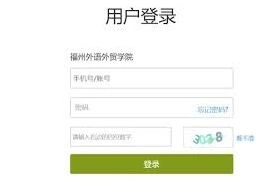
首先,打开学习通应用程序或网页版。在登录界面,准确输入已注册的学习账号的用户名和密码。若忘记密码,可通过找回密码功能,按照系统提示进行操作,通常是通过注册时使用的手机号或邮箱接收验证码来重置密码。确保输入无误后,点击登录按钮,即可成功进入学习通账号。
课程查找与加入
登录账号后,在学习通首页可以看到各种功能模块。要继续学习已有的课程,点击“课程”选项卡。在这里,会显示之前加入的所有课程。如果不小心删除了课程或者想添加新的课程,可以通过“+”号添加课程功能。输入课程邀请码(若课程有邀请码要求)或在学校课程列表中搜索相应课程名称,找到后点击加入课程,即可重新开启该课程的学习之旅。
资料查看与学习
进入具体课程后,能看到课程的各种资料。如课件、文档、视频等都可以随时点击查看。课件一般按照章节顺序排列,方便逐步深入学习知识。视频资源则可以在线播放,支持暂停、快进等操作,便于根据自己的学习节奏掌握内容。对于重要的文档资料,可以选择下载保存到本地,方便离线学习和复习。同时,学习通还提供了笔记功能,在学习过程中随时记录重点、疑问等,便于后续回顾总结。
参与互动与作业
学习通为师生之间、同学之间提供了丰富的互动交流平台。在课程讨论区,可以与同学们就课程内容进行讨论,分享自己的见解和学习心得,也能从他人的观点中获得启发。老师发布的作业和测验会在相应的功能模块中显示。及时完成作业并提交,系统会自动进行批改(部分作业),对于做错的题目要认真查看解析,分析错误原因,加强对知识点的理解和掌握。
关注学习动态
留意学习通中的通知消息,老师可能会发布课程的最新安排、重要提醒等。此外,个人中心的学习记录模块可以查看自己的学习进度、成绩等信息,了解自己在各个课程中的学习情况,以便有针对性地调整学习计划,不断提升学习效果,充分利用学习通账号持续推进学习进程。